вторник, 28 октября 2014 г.

Встреча юзер-группы по SharePoint 16.10.2014


16.10.2014 была очередная встреча юзер-группы по SharePoint, где мне удалось выступить.
Теперь доступны записи докладов.
Александр Ульмаскулов — Разработка форм SharePoint с помощью KnockoutJS:
http://www.youtube.com/watch?v=idyYf_DRKGw&index=11&list=UUgIOLncjk2di_wK9iIltW1w
Денис Молодцов - Отладка исходного кода SharePoint с помощью Reflector:
http://www.youtube.com/watch?v=7xLFgVdqB2w&index=10&list=UUgIOLncjk2di_wK9iIltW1w
Борис Журкин - Как подружить формы SharePoint и AngularJS:
http://www.youtube.com/watch?v=l1w_KT1NKN0&index=9&list=UUgIOLncjk2di_wK9iIltW1w
Евгений Трифонов - AvePoint DocAve Backup:
http://www.youtube.com/watch?v=9kNkJyz-c7E&list=UUgIOLncjk2di_wK9iIltW1w&index=8
Станислав Выщепан - Особенности логирования в SharePoint 2013:
http://www.youtube.com/watch?v=fIXQcgYZ6H4&index=7&list=UUgIOLncjk2di_wK9iIltW1w
Антон Бастюченко - Как обращаться к серверному коду из App Web:
http://www.youtube.com/watch?v=OVCJ39NMvhg&index=6&list=UUgIOLncjk2di_wK9iIltW1w

Спасибо Станиславу Выщепану за организацию и качественный монтаж видео.


Так же будет продолжение:
6 ноября состоится встреча юзер-группы по SharePoint в Технологическом Центре Microsoft на Белорусской, участие бесплатное. Зарегистрироваться можно по ссылке.

воскресенье, 7 сентября 2014 г.

SharePoint search app error: The remote server returned an error: (503) Server Unavailable

При попытке перейти в журнал обхода контента получил ошибку:
"The remote server returned an error: (503) Server Unavailable"
Позже я заметил, что ошибка продублирована в области "Состояние системы-> Административное состояние":


Причиной были выключенные пулы приложений в IIS на сервере поиска:
После их включения видим нормальное рабочее состояние:

среда, 3 сентября 2014 г.

Sharepoint. Как добавить поле комментирования

В SharePoint нет готового поля для комментирования. Есть возможность сделать что-то похожее на основе поля типа "Многострочный текст". Для этого необходимо включить версионность в списке (Список -> Параметры -> Параметры управления версиями):

Потом добавьте к списку поле с именем "Комментарий" типа "Многострочный текст". В его настройках установите параметр "Внесение изменений в существующий текст" в "Да":
Кстати, перевод этого параметра мне не очень нравиться. Думаю, что перевести "Append Changes to Existing Text", так называется этот параметр на английском, можно было так - "Добавить изменения к существующему тексту".
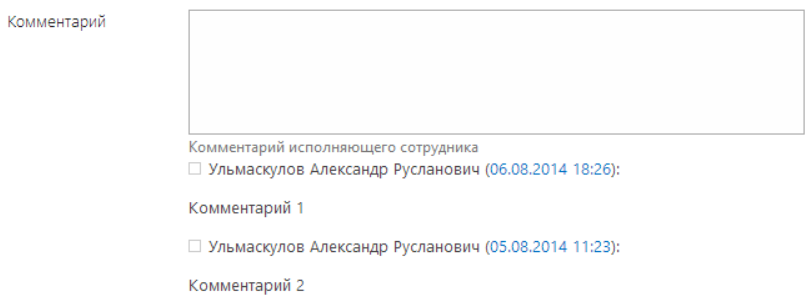
Теперь после добавление текста в поле "Комментарий" он будет не в самом поле, а чуть ниже:
Видно кто, когда и что добавил. Это решило мою задачу.

четверг, 28 августа 2014 г.

SharePoint 2013. ClientPeoplePicker & Custom forms

Многие уже знают, что в SharePoint 2013 появился новый замечательный элемент управления для работы с данными типа "Пользователь". Выглядит он так:
И именно этот элемент управления, с возможность предлагать возможные значения, отображается во всех формах элементов списка по умолчанию. И это очень хорошо.
Проблемы возникают когда Вы создаете новую форму.
Напомню, что в формах по умолчанию, за генерацию полей отвечает ListFormWebPart. Но если Вы создаете новую форму, то функцию генерации html полей на себя берет DataFormWebPart. При этом каждое отдельное поле генерируется элементом управления FormField. Кастомизировать форму становиться намного легче. Но при этом вместо нового ClientPeoplePicker мы видим старый контрол, без автокомплита и с кнопками проверки пользователя и кнопки для открытия всплывающего окна для поиска пользователя:
Как я уже упомянул, каждое поле генерируется SharePoint:FormField. Я пытался найти возможность "попросить" его вывести именно новый ClientPeoplePicker, но тщетно.
Мы сами можем добавить новый контрол на страницу, для этого добавим на форму такой код:


После этого у нас появится прекрасно работающий ClientPeoplePicker. Вот только нужно его привязать к полю и делать это нужно самому. Я сделал это спрятав основной контрол, который без автокомплита, но только спрятал, с самой формы не убирал. Дальше, используя JavaScript, в методе PreSaveAction() перед сохранением формы брал данные из ClientPeoplePicker и вставлял их в старый PeoplePicker. Что бы мне было удобно работать, я использовал библиотеку SPSservices.
// Заполняем поля в PeoplePicker
var arrUserField = [];
$("#UserFieldCPP_TopSpan span span span[class='ms-entity-resolved']").each(function(index, elem){
    arrUserField.push($(this).text());
});
var strUserField = arrUserField.join(";");

$().SPServices.SPFindPeoplePicker({
 peoplePickerDisplayName: "Сотрудник",
 valueToSet: strUserField ,
 checkNames: true
});
Т.е. перед сохранение формы данные из ClientPeoplePicker копируются в обычный PeoplePicker.
Приведенный код подходит для формы создания элемента, для формы редактирования нам нужно из обычного PeoplePicker'а скопировать в ClientPeoplePicker. Используйте этот код:

// Заполняем поля в ClientPeoplePicker
var UserFieldPP = $().SPServices.SPFindPeoplePicker({
 peoplePickerDisplayName: "Сотрудник" 
});

var UserFieldPPPeopleList = UserFieldPP.currentValue.split(";");
UserFieldPPPeopleList.pop(); 
var picker = SPClientPeoplePicker.SPClientPeoplePickerDict["UserFieldCPP_TopSpan"]

for (i = 0; i < UserFieldPPPeopleList.length; i++) { 
    var name = UserFieldPPPeopleList[i];
 $("#UserFieldCPP_TopSpan_EditorInput").val(name);
 picker.AddUnresolvedUserFromEditor(true)
}
Теперь кастомные формы могут иметь ClientPeoplePicker привязанный к полю в списке.
Код работает в т.ч. для множественных значений. Так же, что бы приведенный выше код работал, ID у ClientPeoplePicker должно быть "UserFieldCPP".

воскресенье, 24 августа 2014 г.

SharePoint 2013. Тип поля "Связанные элементы"

В списке задач у нас есть замечательная возможность добавить связанные с задачей файлы:

Рабочий процесс автоматически делает элемент, вокруг которого идет рабочий процесс, связанным элементов задачи.
Процесс добавления связанного элемента(ов) выглядит это так:

Т.е. обычный диалог выбора файла из SharePoint.
После добавления:
При попытке добавить такое же поле в свой настраиваемый список - я его не нашел.
Используя SharePoint Manager 2013 я посмотрел какие есть поля у коллекции сайтов и нашел среди них "Связанные элементы":

Сделаем как на картинке - переименуем из "_Hidden" в "Related Items".
Теперь мы сможем добавить поле "Связанные элементы" к нашему списку:
Все отлично. Теперь можно использовать!

Но есть нюанс с его удалением. Я так его и не смог удалить. Удалить его через веб-интерфейс нельзя. Через SharePoint Designer тоже:

Если определить его обратно в группу столбцов "_Hidden", это так же не поможет. Сделать его невидимым на форме через его свойства, поменяв "ShowInDisplayForm" на "False" не вышло:


Удалить через SharePoint Manager 2013:


Не вышло... Поскольку это поле отображается только на форме просмотра, я решил что-то с формой сделать. Для начала создал новую форму просмотра и заметил что теперь поле отображает только общее количество связанных элементов. Но просмотреть их или добавить нельзя:
 Дальше, используя SharePoint Designer 2013, я посмотрел код формы и добавил стиль, что бы спрятать столбец:
 
Теперь поля нет.

UPD:
Есть более расширенный и ранее написанный пост, ознакомитесь.


суббота, 23 августа 2014 г.

SharePoint 2013. Предпросмотр PDF в поиске

В поиске SharePoint 2013 есть возможность предпросмотра некоторых типов документов, например Word. Так же поиск может искать по содержимому PDF, но не показывает содержимое в панели предпросмотра:


Это можно исправить. Изначально возможность показывать содержимое есть, но не включена. Ее надо включить и мы сейчас попытаемся это сделать. Для начала обновите ферму до Service Pack 1. Теперь перейдите в Параметры сайта -> Управление типами результатов:

Вы увидите множество типов результатов, в том числе и PDF. Найдите "Элемент Word" и скопируйте его:

 Появиться диалог создания, но уже частично заполненный. Теперь надо поменять имя и тип контента. Сделайте как на картинке:
Отлично, теперь попробуйте посмотреть как выглядит предпросмотр документа PDF:
Все прекрасно отображается. Правда отображается значок Word. Что бы его поменять на pdf - необходимо создать свой Hover Display Template.

четверг, 7 августа 2014 г.

SharePoint 2013. Windows Workflow Foundation, part of .Net Framework 3.0, must be installed to use this feature

При попытке отредактировать созданный ранее рабочий процесс в SharePoint Designer 2013 на ферме SharePoint Server 2013 с установленным Workflow manager 1.0 возникла ошибка:
[Ру] Не удалось загрузить этот рабочий процесс. Чтобы устранить эту проблему.
[En] Failed to load this workflow. To correct this problem, restart SharePoint Designer.

Потом другая ошибка:
[Ру] Для использования этой возможности необходимо установить Windows Workflow Foundation (входит в состав .Net Framework 3.0).[En] Windows Workflow Foundation, part of the .NET Framework 3.0, must be installed to use this feature.

Для начала я попробовал очистить кэш SharePoint Designer 2013, для этого надо удалить все по этим путям в файловой системе на клиенте:
%APPDATA%\Microsoft\Web Server Extensions\Cache
%APPDATA%\Microsoft\SharePoint Designer\ProxyAssemblyCache
%USERPROFILE%\AppData\Local\Microsoft\WebsiteCache

Если это не помогло, то необходимо выполнить все обновления SharePoint Designer 2013.
Если и это не помогло, то попробуйте выполнить редактирование с другого компьютера.
Мне это тоже не помогло. 
Позже, пытаясь найти решение в сети, я наткнулся на сообщение господина John Scott.
Суть его сообщения в том, что если описанные выше решения не сработали, то это известная ошибка, надо ждать исправление от Microsoft. И еще John Scott выявил, какие действия приводят к поломке, описав их в этом сообщении.
После прочтения этих сообщений я был глубоко обеспокоен необходимость снова сделать огромнейший рабочий процесс. Позже я посмотрел дату сообщения John Scott - ON 4/30/2014 9:00 PM. Почти 3 месяца прошло. Потом я проверил статус обновления фермы, с которой работал - Service Pack 1. Я обновил ферму используя June 2014 CU for SharePoint 2013. 


И это помогло. При этом я точно не установил какое именно обновление исправляет ошибку.